

Dine fotos,
redigeret og præsenteret
Hold virksomhedens fotos samme sted som dine filer. Rediger dem i browseren, vis en mappe som diasshow, og del dem, uden ekstra software.
- Beskær, roter og juster fotos i browseren
- Præsenter enhver mappe som diasshow i fuld skærm
- Gemt i Holland


Fotolagring skabt til arbejdet
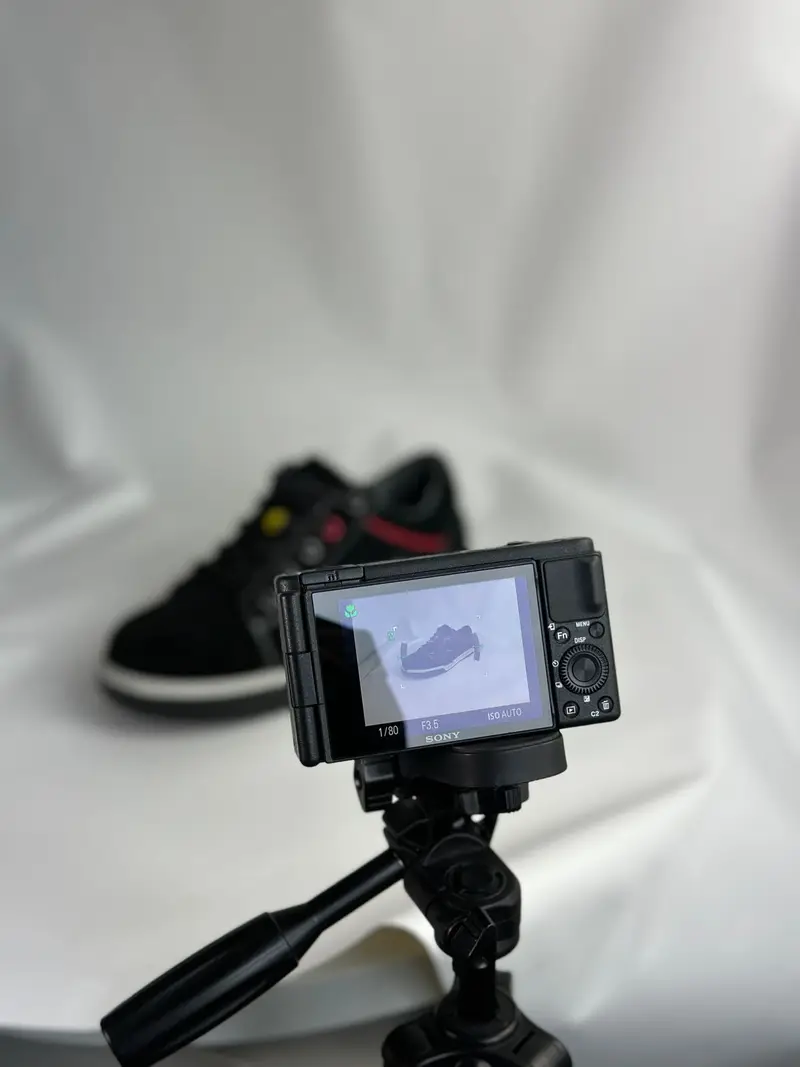
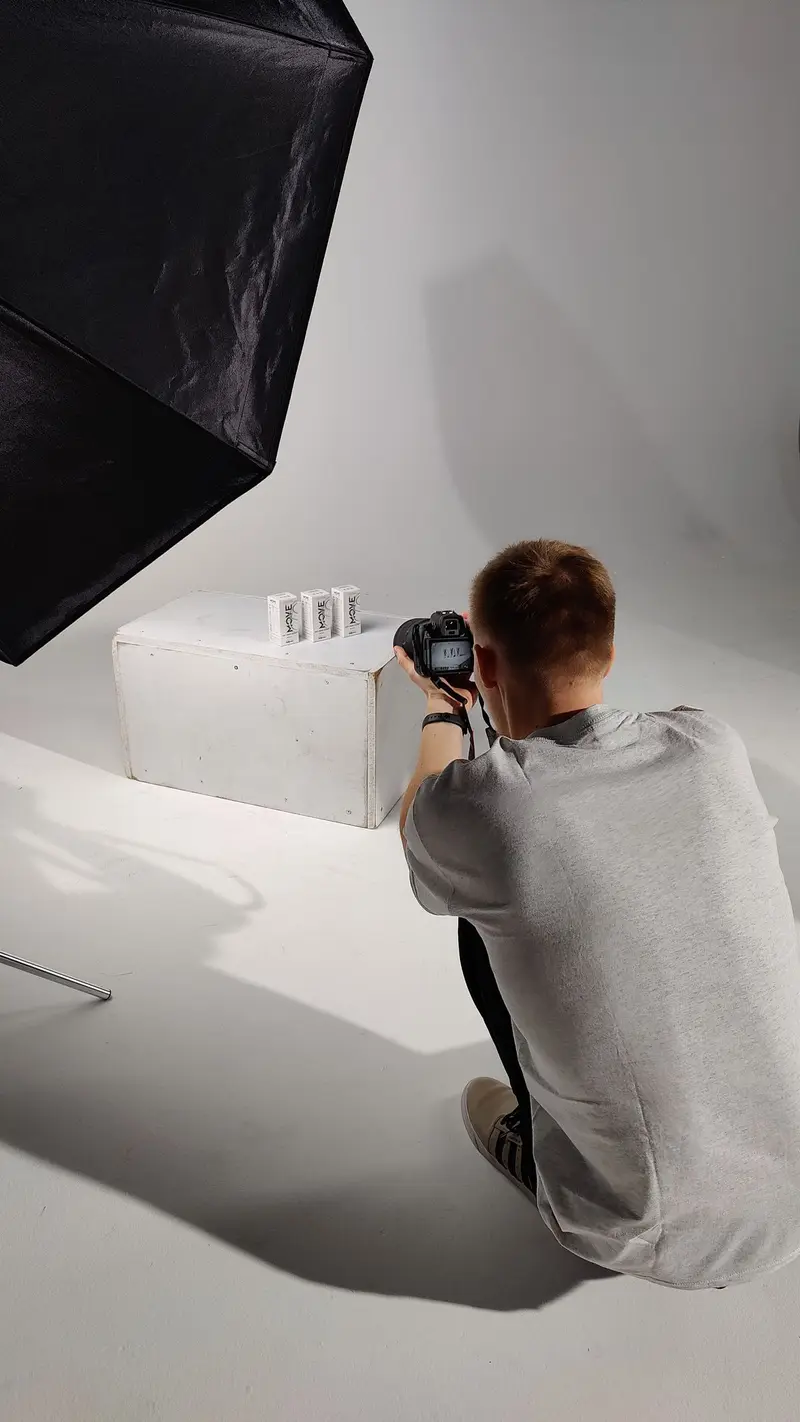
Produktbilleder, byggepladsfotos, eventbilleder og brandbilleder ligger ofte på telefoner og i private fotoapps. Det gør dem svære at finde, risikable at dele og umulige at styre, når nogen stopper.
vBoxxCloud gemmer dem i jeres virksomhedsmapper med de samme rettigheder og delingslinks som dine dokumenter. Visningen Fotos samler dem for dig, editoren klarer hurtige rettelser i browseren, og et diasshow gør enhver mappe til en præsentation.
Fra mappe til diasshow
Saml dine fotos
Åbn Tools > Photos, og vælg de mapper og teammapper, der skal med. Upload nye fotos fra samme visning.
Rediger i browseren
Åbn et foto, vælg Rediger foto, og beskær, rotér eller justér det. Gem resultatet som en ny fil.
Præsenter eller del
Afspil en mappe som diasshow på et møde, eller del den med et link som enhver anden mappe.
Hurtige redigeringer, uden billedsoftware
De fleste arbejdsfotos skal lige rettes lidt til, før de bruges: ret et byggepladsfoto op, beskær et produktfoto, gør et eventbillede lysere. Gør det lige der, hvor fotoet er gemt.
- Roter, spejlvend og beskær
- Juster lysstyrke, kontrast og mætning
- Nulstil alle ændringer med ét klik
Rediger uden at miste originalen
Gem din redigering som en ny fil ved siden af originalen, eller download det redigerede foto med det samme. Det originale foto bevares præcis, som det var.
- Gem redigeringen som en ny fil
- Download den redigerede version
- Det originale foto bliver aldrig overskrevet
Hvert foto bevarer sin historie
vBoxxCloud læser EXIF-dataene for hvert foto: kamera og objektiv, eksponeringsindstillinger, hvornår det blev taget og, hvis fotoet har GPS-data, hvor. Åbn panelet Info for at se dem, eller søg på dem for at finde det rigtige foto.
- EXIF-detaljer i Info-panelet
- Placering vises for fotos med GPS-data
- Søgbare og brugt til smarte tags
Præsenter en mappe, helt automatisk
Åbn en mappe, vælg Præsentation, og lad vBoxxCloud vise fotoene i fuld skærm, f.eks. til et kundemøde eller på en skærm til et event.
- Automatisk afspilning med 3, 5, 8, 10, 15 eller 20 sekunder pr. foto
- Piletaster til navigation, F for fuld skærm, P for automatisk afspilning, Esc for at lukke
- Download et hvilket som helst foto under showet
Alt, hvad Fotos-visningen kan
- Fotoformater
- jpg, png, gif, webp, svg, bmp, ico, heic, heif, avif og tiff
- Designfiler
- Photoshop (psd, psb) og Illustrator (ai) åbner i browseren
- Redigering
- Roter, spejlvend, beskær, lysstyrke, kontrast og mætning
- Fotometadata
- EXIF-detaljer som kamera, objektiv, eksponering, optagelsesdato og GPS-placering, vist i Info-panelet og søgbare
- Diasshow
- Fuld skærm, automatisk afspilning fra 3 til 20 sekunder pr. foto, tastaturgenveje
- Samling
- Vælg mapper og teammapper, upload og opdatér fra visningen Photos
- Lagring
- Datacentre i Holland under EU-lovgivning
Sådan bruger teams fotos i vBoxxCloud
Byggeri og feltarbejde
Upload byggepladsfotos til projektmappen, ret dem op i browseren, og del mappen med kunden.
Marketing og kommunikation
Hold produktbilleder og brandbilleder i én teammappe, og beskær dem til en kampagne uden billedsoftware.
Events og præsentationer
Afspil en mappe med eventfotos som diasshow i fuld skærm på en skærm eller under et kundemøde.
Ofte stillede spørgsmål
Kan jeg redigere fotos uden ekstra software?
Ændres mit originale foto, når jeg redigerer det?
Kan jeg vise fotos som diasshow?
Hvilke fotoformater understøttes?
Læser vBoxxCloud et fotos EXIF-data?
Hvilke fotos vises i visningen Photos?
Hvor opbevares mine fotos?
Har du stadig et spørgsmål? Kontakt os